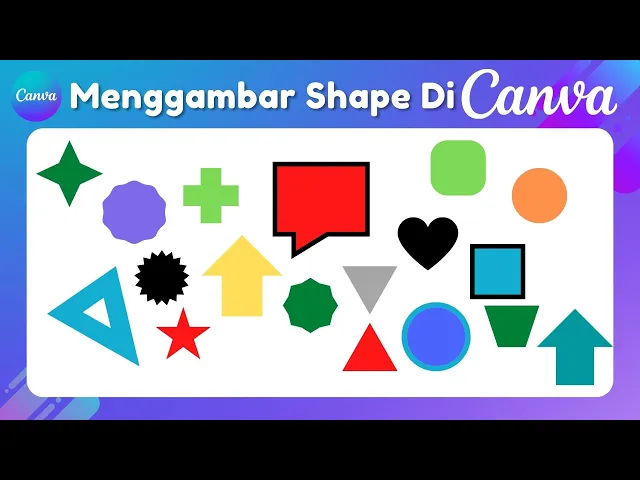

Shape Tool di Canva
Pengertian
Shape Tool adalah kategori alat dalam Canva yang memungkinkan pengguna menambahkan bentuk geometris dan garis ke dalam desain. Berbeda dengan perangkat lunak desain seperti Photoshop atau Illustrator yang menempatkan Shape Tool sebagai satu alat tersendiri, di Canva fitur ini hadir sebagai sebuah kategori di dalam panel Elements yang berisi kumpulan bentuk siap pakai. Bentuk-bentuk ini berfungsi sebagai elemen fundamental untuk membangun struktur, dekorasi, penekanan visual, maupun sebagai dasar dari desain yang lebih kompleks.
Cara Mengakses Shape Tool
Untuk mengakses Shape Tool, buka tab Elements pada panel di sisi kiri editor. Di dalam tab tersebut, ketik "shapes" pada bilah pencarian, atau gulir ke bawah hingga menemukan kategori Lines & Shapes. Di dalam kategori inilah seluruh koleksi bentuk Canva tersimpan dan siap untuk digunakan.
Jenis-Jenis Bentuk yang Tersedia
Kategori Lines & Shapes di Canva terbagi menjadi tiga kelompok utama. Kelompok pertama adalah bentuk dasar yang mencakup persegi panjang, kotak dengan sudut melengkung, lingkaran, segitiga, berbagai poligon seperti pentagon dan hexagon, bintang, serta garis lurus dan panah. Kelompok kedua adalah bentuk figural dan dekoratif, yang meliputi bentuk hati, bintang dengan berbagai gaya, balon bicara seperti yang umum ditemukan dalam komik, garis lengkung, bentuk organik, dan bingkai dekoratif. Kelompok ketiga adalah garis dalam berbagai variasi, mulai dari garis lurus, garis dengan ujung panah, garis bergelombang, hingga garis putus-putus.
Kegunaan Shape Tool dalam Desain
Bentuk-bentuk yang tersedia di Canva sangat serbaguna dan dapat dimanfaatkan dalam berbagai konteks desain.
Penggunaan yang paling dasar adalah sebagai latar belakang atau blok warna. Dengan menempatkan bentuk persegi panjang di belakang teks atau foto dan mengubah warnanya, pengguna dapat membuat blok warna yang membantu teks lebih mudah dibaca atau memisahkan bagian-bagian dalam sebuah layout secara visual.
Shape Tool juga sangat efektif untuk membuat highlight dan penekanan. Bentuk lingkaran atau persegi panjang berwarna cerah yang ditempatkan di belakang elemen penting — seperti harga diskon atau tombol ajakan bertindak — dapat secara efektif menarik perhatian pemirsa ke bagian tersebut.
Dalam konteks yang lebih informatif, bentuk-bentuk geometris dapat digabungkan untuk membuat diagram dan infografis. Kombinasi kotak, lingkaran, dan panah memungkinkan pengguna membangun bagan alur, diagram hierarki, atau ilustrasi sederhana yang menyajikan informasi kompleks secara visual dan mudah dipahami.
Shape Tool juga dapat dimanfaatkan sebagai mask atau bingkai untuk foto. Caranya adalah dengan menempatkan sebuah bentuk di atas foto, memilih keduanya secara bersamaan, lalu menggunakan opsi "Crop with shape" yang tersedia di menu tambahan pada toolbar. Teknik ini memungkinkan foto dipotong mengikuti bentuk yang dipilih, seperti foto profil berbentuk lingkaran atau foto dalam bingkai hati.
Untuk keperluan estetika, bentuk-bentuk kecil seperti lingkaran, bintang, dan segitiga dapat disebarkan di sekitar desain sebagai elemen dekorasi. Dengan menggunakan warna-warna yang senada, elemen-elemen ini menambah kesan dinamis dan menghilangkan kesan kosong pada area desain yang kurang terisi.
Terakhir, garis dalam berbagai variasinya sangat berguna untuk membuat pemisah atau pembatas visual antara bagian-bagian dalam sebuah layout, misalnya antara header dan isi konten, atau untuk menyusun daftar yang terlihat rapi dan terorganisir.