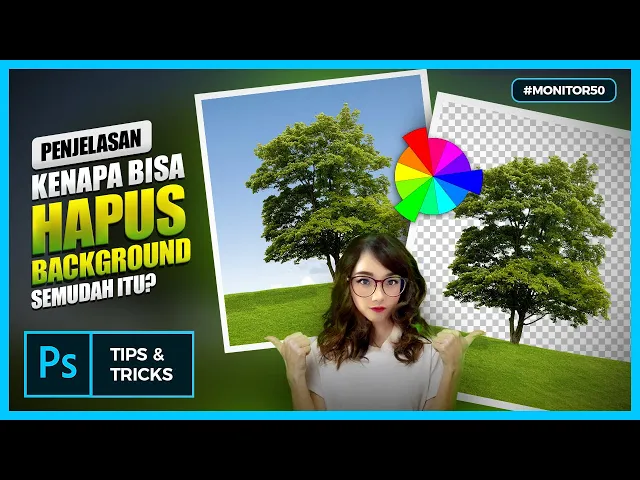

Seleksi di Adobe Photoshop
Pengertian Seleksi
Seleksi adalah proses memilih dan mengisolasi bagian tertentu dari sebuah gambar atau layer. Secara sederhana, seleksi adalah cara pengguna memberi tahu Photoshop area mana yang boleh diedit dan area mana yang harus dibiarkan. Area yang sedang aktif terpilih ditandai dengan garis putus-putus yang berkedip, yang dalam dunia Photoshop sering disebut sebagai "marching ants". Segala perubahan yang dilakukan — baik itu penyesuaian warna, penerapan filter, maupun penghapusan piksel — hanya akan berdampak pada area di dalam garis tersebut, sementara area di luarnya tetap terlindungi sepenuhnya.
Seleksi menjadi konsep yang sangat krusial dalam Photoshop karena hampir semua teknik editing tingkat lanjut bergantung padanya. Dengan seleksi, pengguna dapat menerapkan perubahan hanya pada bagian tertentu dari gambar tanpa menyentuh elemen lainnya, misalnya mengubah warna mata tanpa memengaruhi kulit. Seleksi juga memungkinkan isolasi objek dari latar belakangnya, pengisian area tertentu dengan warna atau pola, serta — yang paling penting — konversi seleksi menjadi Layer Mask sebagai metode editing yang sepenuhnya non-destructive.
Tool dan Teknik Membuat Seleksi
Photoshop menyediakan berbagai tool seleksi dengan karakteristik berbeda, masing-masing dirancang untuk situasi dan jenis objek yang spesifik.
Marquee Tools (M) adalah tool seleksi paling dasar, digunakan untuk area berbentuk geometris. Rectangular Marquee menghasilkan seleksi berbentuk persegi atau persegi panjang, sementara Elliptical Marquee digunakan untuk seleksi berbentuk lingkaran atau oval. Terdapat pula Single Row dan Single Column Marquee untuk seleksi setebal satu piksel secara horizontal maupun vertikal. Saat menggunakan Marquee Tools, menahan tombol Shift akan mengunci proporsi menjadi bentuk sempurna — persegi atau lingkaran penuh — sementara menahan Alt memungkinkan seleksi dibuat dari titik tengah ke luar.
Lasso Tools (L) digunakan ketika bentuk objek yang ingin dipilih tidak beraturan. Lasso Tool biasa memungkinkan pengguna menggambar area seleksi secara bebas mengikuti gerakan kursor. Polygonal Lasso Tool bekerja dengan cara mengklik titik-titik yang akan dihubungkan oleh garis lurus, cocok untuk objek bersudut seperti gedung atau furnitur. Magnetic Lasso Tool bersifat semi-otomatis — tool ini akan secara cerdas "menempel" ke tepi objek saat kursor digerakkan di sekitarnya, dan paling efektif digunakan pada objek yang memiliki kontras warna yang jelas dengan latar belakangnya.
Quick Selection Tool (W) bekerja seperti kuas yang secara otomatis memperluas area seleksinya berdasarkan kemiripan warna dan tekstur di sekitar area yang "dicat". Tool ini sangat efisien untuk memilih area besar seperti langit, objek berwarna seragam, atau rambut dengan kontras yang baik terhadap latar belakang.
Magic Wand Tool (W) memilih piksel berdasarkan kemiripan warna. Ketika pengguna mengklik satu titik, tool ini akan secara otomatis memilih semua piksel di sekitarnya yang memiliki warna serupa sesuai tingkat toleransi yang diatur. Tool ini sangat efektif untuk latar belakang polos seperti langit biru atau dinding putih, namun kurang ideal untuk gambar dengan gradasi warna yang kompleks.
Object Selection Tool (W) merupakan tool seleksi berbasis kecerdasan buatan yang paling mutakhir di Photoshop. Pengguna cukup menggambar area kasar di sekitar objek yang ingin dipilih, dan Photoshop akan secara otomatis menganalisis serta memilih objek utama di dalam area tersebut. Karena kemudahan dan akurasinya, tool ini sering menjadi pilihan pertama saat ingin mengisolasi sebuah objek.
Pen Tool (P) adalah tool seleksi dengan tingkat presisi tertinggi. Cara kerjanya adalah dengan membuat jalur vektor yang dapat diedit melalui titik-titik anchor, yang kemudian dikonversi menjadi seleksi. Hasilnya adalah seleksi yang sangat bersih, halus, dan akurat — menjadikan Pen Tool sebagai pilihan utama para profesional untuk objek dengan kurva halus dan tepian tajam seperti produk, kendaraan, atau objek fotografi komersial.
Memodifikasi dan Mengelola Seleksi
Seleksi awal yang dibuat jarang langsung sempurna. Photoshop menyediakan berbagai cara untuk menyempurnakan dan mengelola seleksi setelah dibuat.
Cara paling dasar untuk memodifikasi seleksi adalah dengan menahan tombol Shift sambil menggambar area baru untuk menambahkan area tersebut ke seleksi yang sudah ada, atau menahan tombol Alt untuk mengurangi area dari seleksi yang ada. Kombinasi kedua tombol ini memungkinkan pengguna membangun seleksi yang kompleks secara bertahap.
Melalui menu Select, tersedia berbagai perintah untuk memodifikasi seleksi secara lebih lanjut. Perintah Select > Inverse (Ctrl+Shift+I) membalik seleksi sepenuhnya — area yang tadinya terpilih menjadi tidak terpilih, dan sebaliknya. Ini sangat berguna ketika memilih latar belakang jauh lebih mudah daripada memilih objek utamanya. Di bawah Select > Modify, tersedia beberapa opsi tambahan: Border mengubah seleksi menjadi garis pinggir, Smooth memperhalus tepian seleksi yang bergerigi, serta Expand dan Contract untuk melebarkan atau mengecilkan seleksi beberapa piksel. Yang paling penting di antara semuanya adalah Feather (Shift+F6), yang melembutkan tepian seleksi sehingga perpaduan antara area yang diedit dan sekitarnya terlihat natural, bukan terputus secara kasar.
Seleksi yang kompleks dan membutuhkan waktu lama untuk dibuat juga dapat disimpan melalui Select > Save Selection dan dimuat kembali kapan saja melalui Select > Load Selection. Seleksi yang disimpan ini akan tersimpan sebagai alpha channel dalam dokumen Photoshop.
Hubungan Seleksi dengan Konsep Lain
Pemahaman tentang seleksi akan terasa lengkap ketika dikaitkan dengan dua konsep lain yang sangat erat hubungannya.
Setelah seleksi dibuat, pengguna dapat langsung mengklik tombol "Add Layer Mask" di bagian bawah panel Layers. Photoshop akan secara otomatis membuat Layer Mask berdasarkan seleksi tersebut, di mana area terpilih akan ditampilkan (ditandai dengan putih pada mask) dan area di luar seleksi akan disembunyikan (ditandai dengan hitam). Ini adalah cara yang paling direkomendasikan untuk mengisolasi objek karena bersifat non-destructive — objek tidak benar-benar dihapus, melainkan disembunyikan, sehingga seleksi dapat disempurnakan kapan saja.
Hubungan seleksi dengan Adjustment Layer pun sama pentingnya. Ketika sebuah Adjustment Layer dibuat dalam kondisi ada seleksi yang aktif, Photoshop secara otomatis akan membuat mask pada Adjustment Layer tersebut berdasarkan bentuk seleksi. Artinya, efek penyesuaian warna atau tone yang diterapkan hanya akan berdampak pada area yang sebelumnya dipilih, bukan pada seluruh gambar.
Alur Kerja Seleksi yang Direkomendasikan
Dalam praktiknya, proses seleksi yang baik mengikuti alur yang terstruktur. Langkah pertama adalah memilih tool yang paling sesuai dengan karakteristik objek — Object Selection Tool untuk kecepatan, Pen Tool untuk presisi tinggi. Setelah seleksi awal terbentuk, langkah berikutnya adalah menyempurnakannya menggunakan kombinasi Shift dan Alt untuk menambah atau mengurangi area, diikuti dengan penerapan Feather jika tepian seleksi perlu dilunakkan. Langkah terakhir dan yang paling penting adalah mengonversi seleksi menjadi Layer Mask alih-alih langsung menghapus area yang tidak diinginkan. Dengan cara ini, seleksi tetap dapat diedit dan disempurnakan di kemudian hari tanpa kehilangan data gambar apa pun.