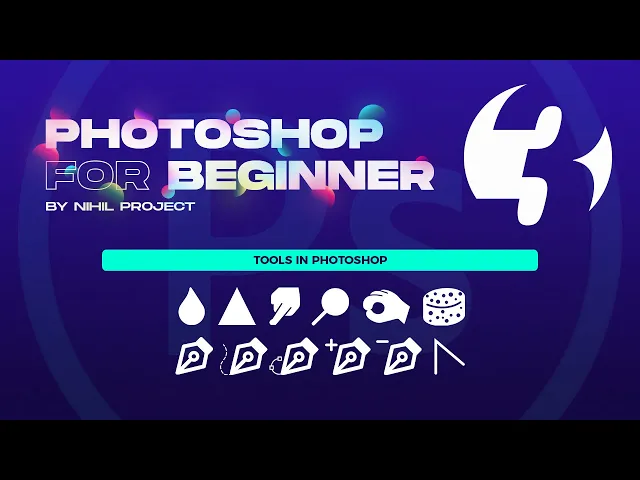

Mengenal Toolbox di Adobe Photoshop
Toolbox adalah panel utama yang terletak di sisi kiri layar Photoshop. Di dalamnya tersimpan seluruh alat kerja yang dibutuhkan untuk mengedit gambar, mulai dari seleksi, retouching, hingga pembuatan teks dan bentuk vektor. Perlu diketahui, beberapa ikon tool memiliki segitiga kecil di sudut kanan bawahnya. Segitiga tersebut menandakan bahwa tool tersebut merupakan bagian dari sebuah grup, dan masih ada tool lain yang tersembunyi di dalamnya. Untuk mengaksesnya, cukup klik dan tahan ikon tool tersebut hingga daftar pilihan muncul.
Kategori 1: Tool Seleksi dan Navigasi
Tool dalam kategori ini berfungsi untuk memilih area tertentu pada gambar serta untuk berpindah-pindah melihat kanvas dari berbagai sudut pandang.
Move Tool (V) adalah tool yang paling sering digunakan. Fungsinya sederhana namun krusial, yaitu memindahkan layer, teks, atau objek yang sedang aktif. Satu tingkat lebih spesifik dari Move Tool adalah Artboard Tool (V), yang digunakan khusus ketika bekerja dengan beberapa kanvas sekaligus dalam satu dokumen, misalnya saat mendesain antarmuka aplikasi atau website.
Untuk keperluan seleksi, Photoshop menyediakan beberapa pilihan. Selection Tool Group (M) mencakup Rectangular Marquee untuk seleksi berbentuk kotak, Elliptical Marquee untuk seleksi berbentuk lingkaran atau oval, serta Single Row dan Single Column Marquee untuk seleksi setebal satu piksel secara horizontal maupun vertikal. Sementara itu, Lasso Tool Group (L) memungkinkan seleksi bentuk bebas. Lasso Tool biasa digunakan dengan cara men-drag secara manual, Polygonal Lasso digunakan dengan mengklik titik-titik untuk membentuk garis lurus, dan Magnetic Lasso bekerja secara semi-otomatis dengan cara "menempel" ke tepi objek saat kursor digerakkan di sekitarnya.
Photoshop juga menyediakan tool seleksi berbasis kecerdasan buatan. Object Selection Tool (W) memungkinkan pengguna cukup menggambar area kasar di sekitar objek, lalu Photoshop akan secara otomatis mendeteksi dan memilih objek utama di dalamnya. Quick Selection Tool (W) bekerja seperti kuas yang "mengecat" area seleksi, di mana seleksi akan berkembang sendiri mengikuti tepi yang kontras. Adapun Magic Wand Tool (W) memilih area berdasarkan kemiripan warna, dengan tingkat toleransi yang dapat diatur sesuai kebutuhan.
Untuk keperluan pemotongan gambar, tersedia Crop & Slice Tool Group (C). Crop Tool digunakan untuk memotong dan meluruskan gambar, Perspective Crop Tool untuk memotong sekaligus memperbaiki distorsi perspektif, sedangkan Slice Tool dan Slice Select Tool digunakan untuk membagi gambar menjadi beberapa bagian, umumnya untuk kebutuhan desain web.
Terakhir dalam kategori ini adalah Frame Tool (K), yang berguna untuk membuat placeholder berbentuk kotak atau oval sebagai tempat penampung gambar, sangat praktis saat membuat mockup. Navigasi kanvas sendiri dilakukan menggunakan Hand Tool (H) untuk menggeser tampilan saat zoom-in, dan Zoom Tool (Z) untuk memperbesar atau memperkecil tampilan kanvas.
Kategori 2: Tool Retouching dan Painting
Kategori ini berisi tool-tool yang digunakan untuk memperbaiki, membersihkan, dan melukis langsung pada gambar.
Untuk perbaikan area kecil, Spot Healing Brush Tool (J) adalah pilihan tercepat. Tool ini bekerja secara otomatis hanya dengan mengklik area yang ingin dibersihkan, cocok untuk menghapus noda, jerawat, atau debu pada foto. Versi yang lebih terkontrol adalah Healing Brush Tool (J), di mana pengguna perlu menentukan area sumber terlebih dahulu menggunakan Alt+Klik sebelum menutup area yang rusak. Untuk area yang lebih luas, Patch Tool (J) memungkinkan pengguna menarik seleksi ke area bersih sebagai referensi perbaikan. Content-Aware Move Tool (J) memungkinkan pemindahan objek sekaligus mengisi celah yang ditinggalkan secara cerdas, sementara Red Eye Tool (J) secara khusus menangani efek mata merah akibat flash kamera.
Untuk keperluan melukis, Brush Tool (B) adalah tool utamanya, dengan ujung kuas yang dapat disesuaikan secara bebas. Pencil Tool (B) menghasilkan goresan dengan tepian keras tanpa anti-aliasing. Color Replacement Tool (B) memungkinkan pergantian warna objek sambil tetap mempertahankan tekstur dan shading aslinya. Adapun Mixer Brush Tool (B) mensimulasikan teknik melukis cat minyak, termasuk efek mencampur warna langsung di atas kanvas.
Clone Stamp Tool (S) berfungsi menyalin piksel dari satu area ke area lain dengan cara menekan Alt+Klik untuk menentukan sumber, sangat berguna untuk menduplikasi objek atau menghapus elemen tertentu. Pasangannya, Pattern Stamp Tool (S), bekerja dengan cara yang sama tetapi menggunakan pola sebagai sumbernya.
History Brush Tool (Y) memungkinkan pengguna "melukis kembali" gambar ke kondisi sebelumnya berdasarkan panel History, sedangkan Art History Brush Tool (Y) melakukan hal serupa dengan tambahan gaya artistik tertentu.
Untuk menghapus, tersedia tiga pilihan dalam Eraser Tool Group (E). Eraser Tool biasa menghapus piksel dan menjadikannya transparan pada layer normal. Background Eraser Tool menghapus latar belakang dengan mempertahankan tepian objek. Magic Eraser Tool bekerja seperti Magic Wand namun langsung menghapus piksel yang terdeteksi tanpa perlu membuat seleksi terlebih dahulu.
Gradient Tool (G) digunakan untuk membuat transisi warna yang halus antara dua warna atau lebih, sedangkan Paint Bucket Tool (G) mengisi area dengan warna solid atau pola secara langsung. Untuk modifikasi detail gambar, tersedia Blur Tool untuk melembutkan area tertentu, Sharpen Tool untuk mempertajamnya, dan Smudge Tool yang mendorong dan menarik piksel sehingga menciptakan efek seperti cat yang dioleskan dengan jari. Sementara itu, Dodge Tool (O) mencerahkan area tertentu, Burn Tool (O) menggelapkannya, dan Sponge Tool (O) menambah atau mengurangi saturasi warna pada area yang dipilih.
Kategori 3: Tool Vektor dan Type
Tool dalam kategori ini menghasilkan objek berbasis vektor yang dapat diperbesar tanpa kehilangan kualitas, menjadikannya pilihan utama untuk elemen grafis dan teks.
Pen Tool Group (P) adalah alat paling presisi untuk membuat path dan seleksi dengan bentuk bebas. Pen Tool standar digunakan dengan mengklik titik-titik anchor secara manual untuk kontrol penuh atas bentuk yang dihasilkan. Freeform Pen Tool memungkinkan pengguna menggambar path secara bebas seperti pensil. Tool tambahan dalam grup ini meliputi Add Anchor Point Tool untuk menambahkan titik pada path yang sudah ada, Delete Anchor Point Tool untuk menghapusnya, dan Convert Point Tool untuk mengubah karakter titik anchor dari smooth menjadi corner atau sebaliknya.
Untuk teks, Type Tool Group (T) menyediakan Horizontal Type Tool untuk penulisan teks mendatar dan Vertical Type Tool untuk teks tegak. Selain itu, tersedia pula Type Mask Tool dalam versi horizontal dan vertikal, yang menghasilkan seleksi berbentuk teks alih-alih teks yang dapat diedit.
Shape Tool Group (U) menyediakan berbagai bentuk dasar yang siap pakai. Rectangle Tool untuk persegi panjang, Rounded Rectangle Tool untuk persegi dengan sudut membulat, Ellipse Tool untuk lingkaran dan oval, Polygon Tool untuk bentuk segi banyak, Line Tool untuk garis lurus, dan Custom Shape Tool untuk bentuk-bentuk khusus yang sudah tersedia atau diinstal oleh pengguna.
Manipulasi path dilakukan menggunakan Path Selection Tool Group (A). Path Selection Tool dengan ikon panah hitam digunakan untuk memilih dan memindahkan seluruh path secara utuh, sedangkan Direct Selection Tool dengan ikon panah putih digunakan untuk memanipulasi titik anchor secara individual.
Kategori 4: Tool Pendukung Lainnya
Kelompok terakhir ini berisi tool-tool yang bersifat pendukung namun tetap penting dalam alur kerja desain.
Untuk pengambilan warna, Eyedropper Tool (I) digunakan untuk mengambil sampel warna dari gambar dan menjadikannya warna foreground aktif. Color Sampler Tool (I) memungkinkan pengguna menandai beberapa titik warna sekaligus dan memantau nilainya melalui panel Info. Ruler Tool (I) berfungsi untuk mengukur jarak dan sudut, serta meluruskan gambar yang miring. Note Tool (I) memungkinkan penambahan catatan tekstual pada dokumen, berguna dalam konteks kolaborasi tim.
Di bagian bawah toolbox, terdapat kotak warna Foreground dan Background. Warna foreground digunakan oleh brush, teks, dan berbagai tool lainnya, sedangkan warna background digunakan dalam gradien dan sebagai warna pengisi saat area pada background layer dihapus. Terakhir, Quick Mask Mode (Q) adalah mode khusus yang memungkinkan pengguna membuat dan menyempurnakan seleksi menggunakan brush secara visual. Tekan Q untuk masuk ke mode ini, dan tekan Q kembali untuk mengonversinya menjadi seleksi aktif.